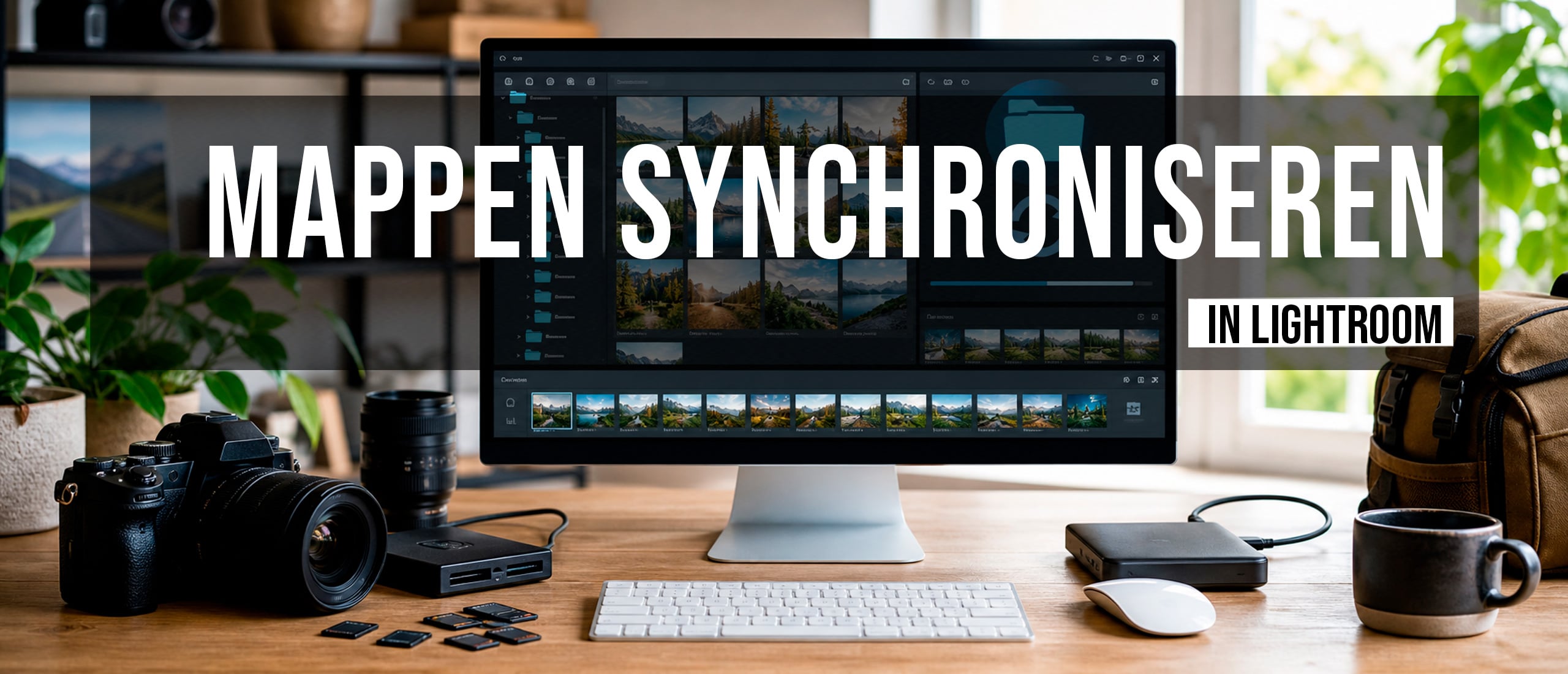
Synchroniseer je mappen in Lightroom
Stel, je hebt een map met foto’s geïmporteerd in Lightroom. Later zet je in diezelfde map nieuwe foto’s erbij, bijvoorbeeld via de Verkenner of vanaf een externe schijf.
Dan zie je die nieuwe foto’s niet automatisch in Lightroom verschijnen.
Dat komt doordat Lightroom niet zomaar je harde schijf blijft controleren. Lightroom werkt met een catalogus. Daarin staat welke foto’s zijn geïmporteerd en waar die foto’s op je computer staan.
Gelukkig hoef je niet zelf uit te zoeken welke foto’s al wel of nog niet in Lightroom staan. Daarvoor kun je de map synchroniseren.
Nieuwe foto’s toevoegen aan een bestaande map
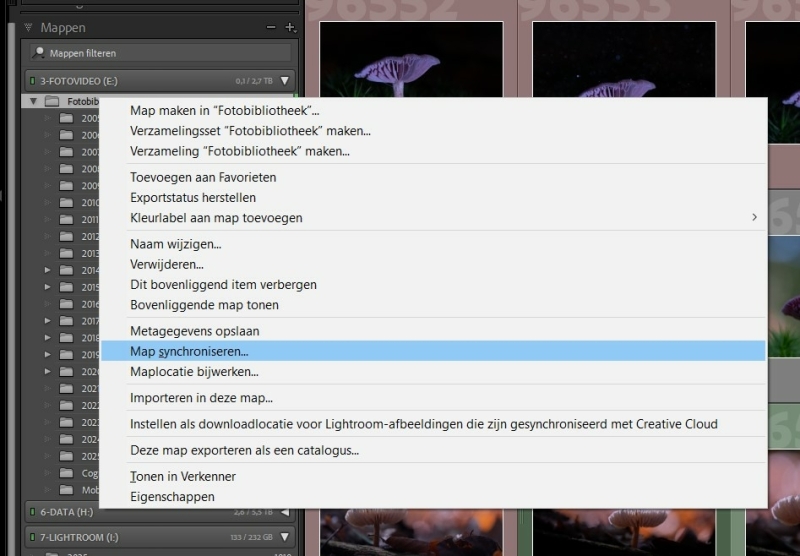
Ga in Lightroom naar de Bibliotheekmodule. Links zie je de mappenstructuur. Zoek de map waarin je nieuwe foto’s hebt geplaatst.
Klik met de rechtermuisknop op die map en kies Map synchroniseren of Synchronize Folder.
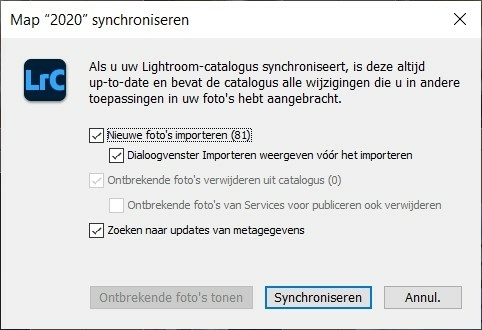
Lightroom controleert nu wat er in die map staat en vergelijkt dat met je catalogus. Daarna zie je hoeveel nieuwe foto’s Lightroom heeft gevonden.
Let op de importopties
Wil je nog instellingen aanpassen tijdens het importeren? Vink dan Importdialoogvenster tonen of Show Import Dialog aan.
Dat is handig als je bijvoorbeeld trefwoorden wilt toevoegen, metadata wilt toepassen of een ontwikkelvoorinstelling wilt gebruiken.
Laat je deze optie uit, dan importeert Lightroom de gevonden foto’s direct volgens de gekozen instellingen.
Metadata-updates controleren
Je ziet soms ook de optie Scannen op metadata-updates of Scan for Metadata Updates.
Deze optie kijkt of bestanden die al in Lightroom staan buiten Lightroom om zijn aangepast. Lightroom controleert dan bijvoorbeeld of er wijzigingen in XMP-bestanden staan.
Gebruik je bijna altijd alleen Lightroom voor je bewerkingen, dan heb je deze optie meestal niet nodig. Werk je ook met andere programma’s, dan kan het wel handig zijn.
Praktisch voorbeeld
Zelf kun je dit bijvoorbeeld gebruiken bij een map met ingescande foto’s. Je hebt die map al eens geïmporteerd in Lightroom. Later scan je nieuwe foto’s en zet je die in dezelfde map.
In plaats van alles opnieuw te importeren, klik je met de rechtermuisknop op de map in Lightroom en kies je voor synchroniseren. Lightroom voegt dan alleen de nieuwe foto’s toe.
Zo blijft je map in Lightroom netjes gelijk met de map op je computer.